Interactive Brokers
www.interactivebrokers.comEksport transakcji z Interactive Brokers
Interactive Brokers to jeden z najpopularniejszych brokerów wśród polskich inwestorów. Poniższa instrukcja pokazuje, jak przygotować raport Flex Query z transakcjami na akcjach. Aby rozliczenie FIFO było poprawne, zaimportuj pliki za wszystkie lata, w których handlowałeś — bez pełnej historii zakupów aplikacja nie obliczy właściwie kosztów nabycia. Eksport w IB jest ograniczony do 365 dni na plik, dlatego generuj raporty osobno za każdy rok kalendarzowy.
Zaloguj się do konta Interactive Brokers i otwórz menu "Performance & Reports"
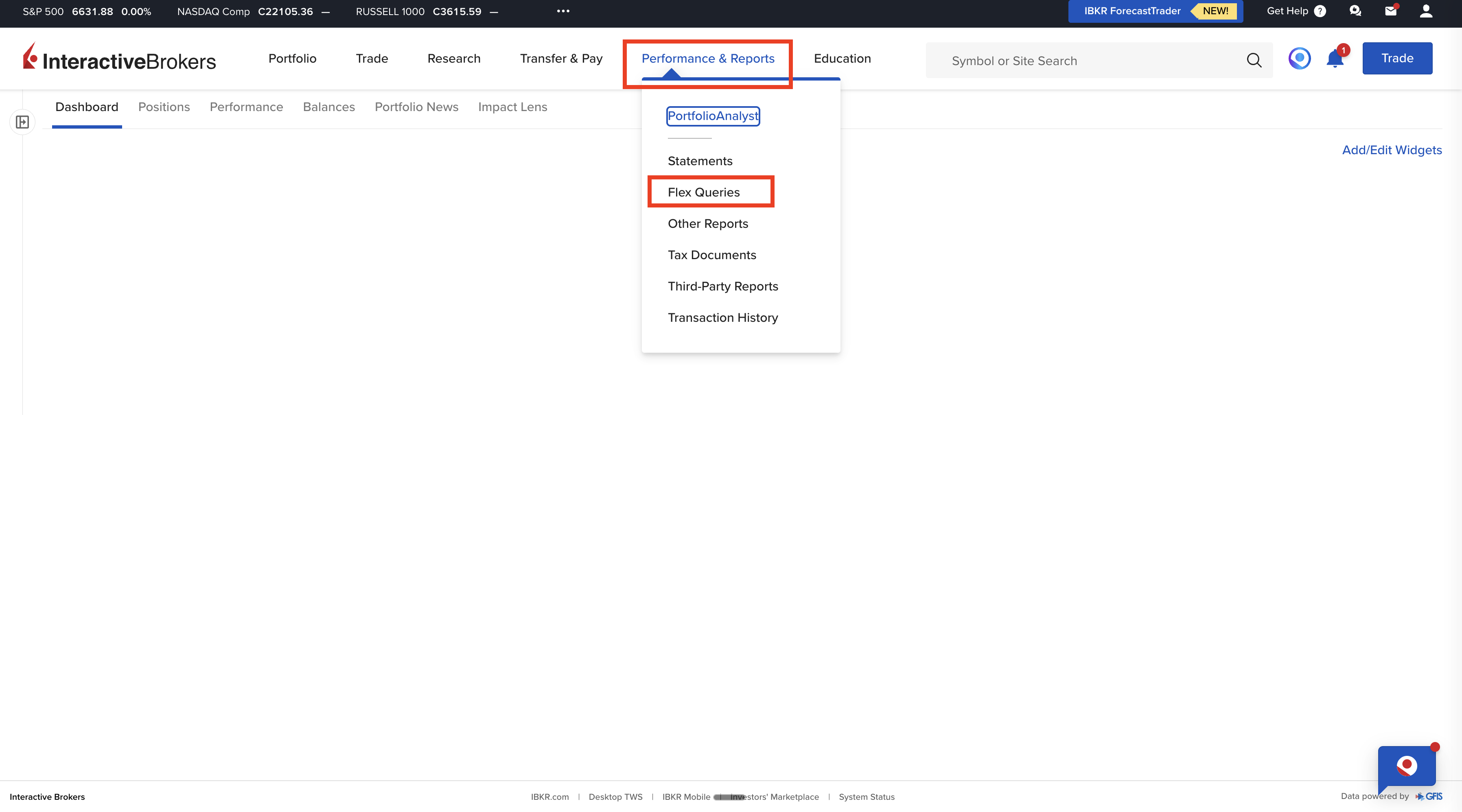
Przejdź do sekcji Flex Queries (elastyczne raporty)
Kliknij przycisk "Create", aby utworzyć nowy Flex Query
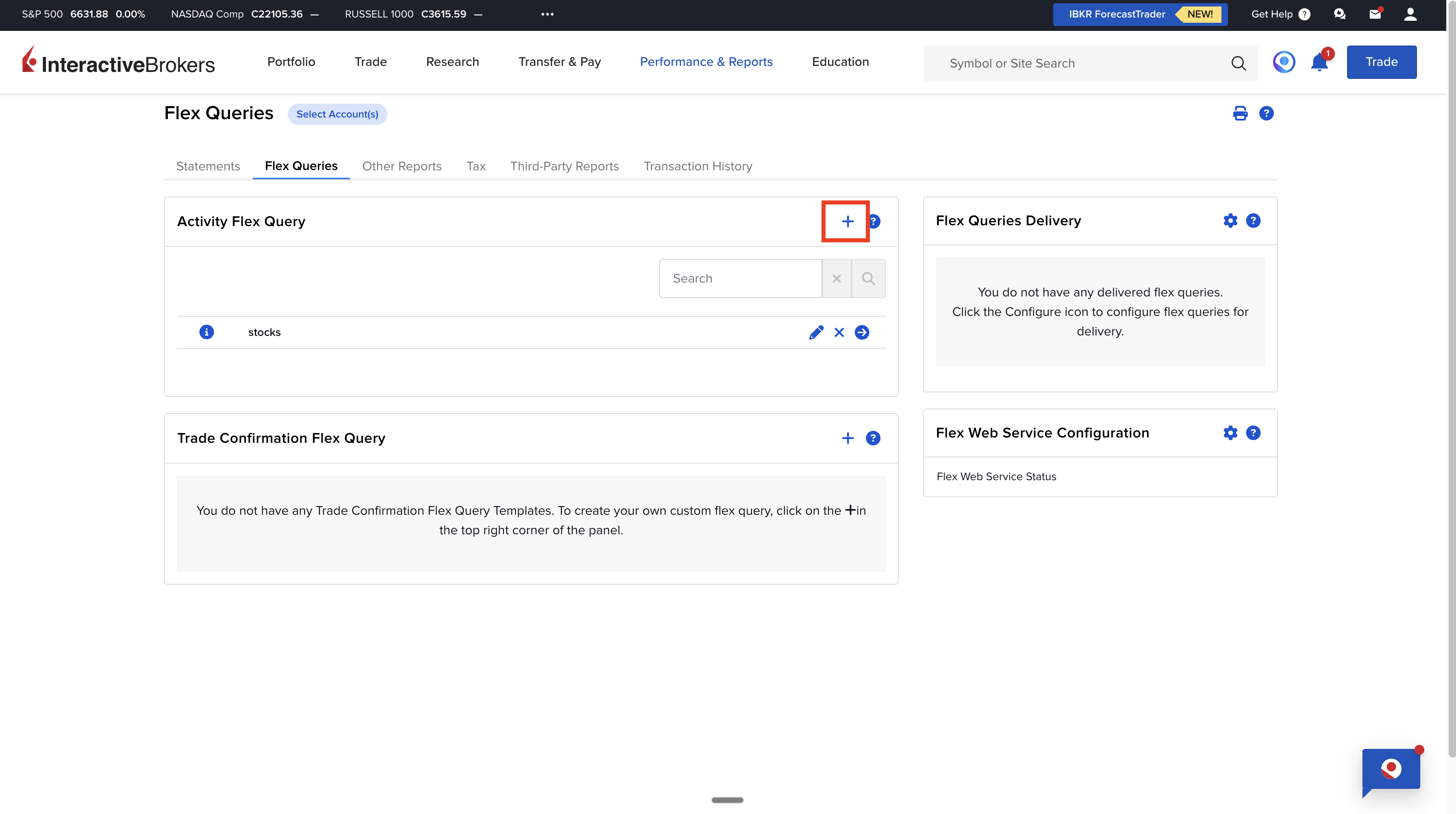
Nadaj raportowi nazwę np. "transactions", następnie w sekcji "Sections" wybierz "Trades" i kliknij "Select All" — zaznacz wszystkie dostępne kolumny
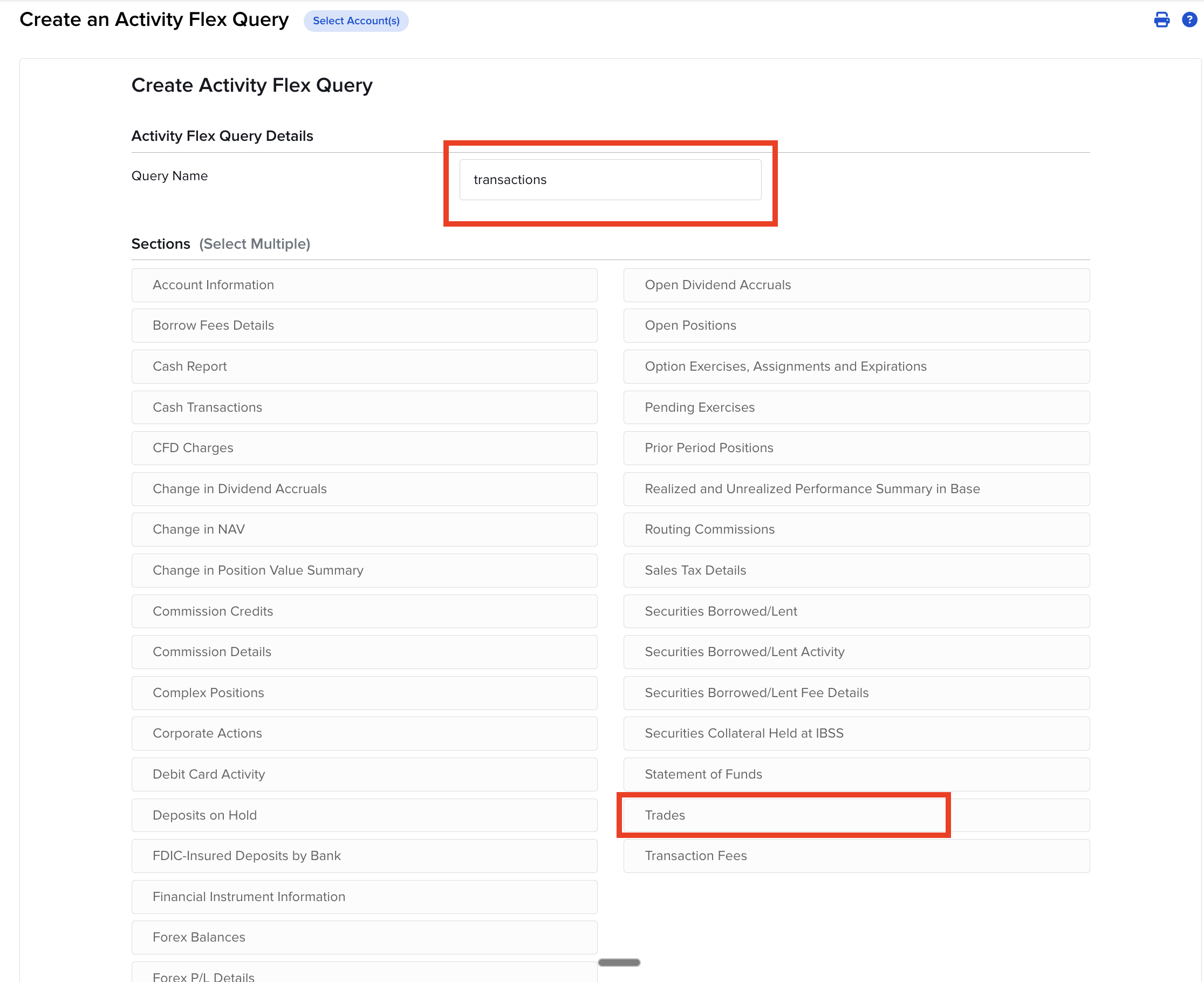
Przewiń stronę i kliknij "Save"
W sekcji "Sections" dodaj kolejno: "Corporate Actions" (splity, spin-offy) — zaznacz wszystkie kolumny i zapisz
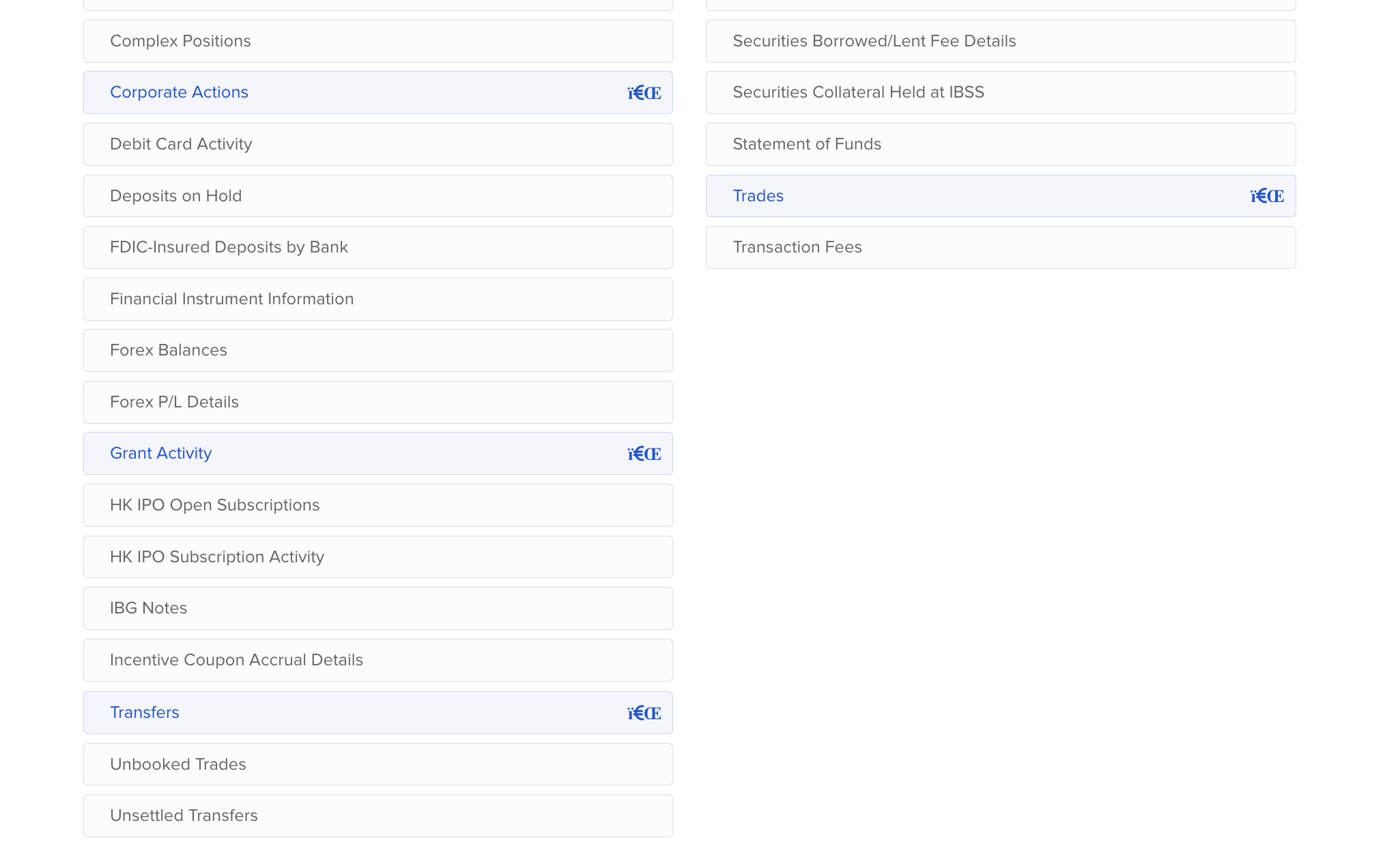
Dodaj również "Grant Activity" (nagrody, equity awards) — zaznacz wszystkie kolumny i zapisz
Dodaj też "Transfers & Fees" (transfery i opłaty między kontami) — zaznacz wszystkie kolumny i zapisz
Dodaj swoje główne konto handlowe, ustaw format "CSV" i upewnij się, że pole "Include column headers" jest ustawione na "Yes", następnie kliknij "Continue"
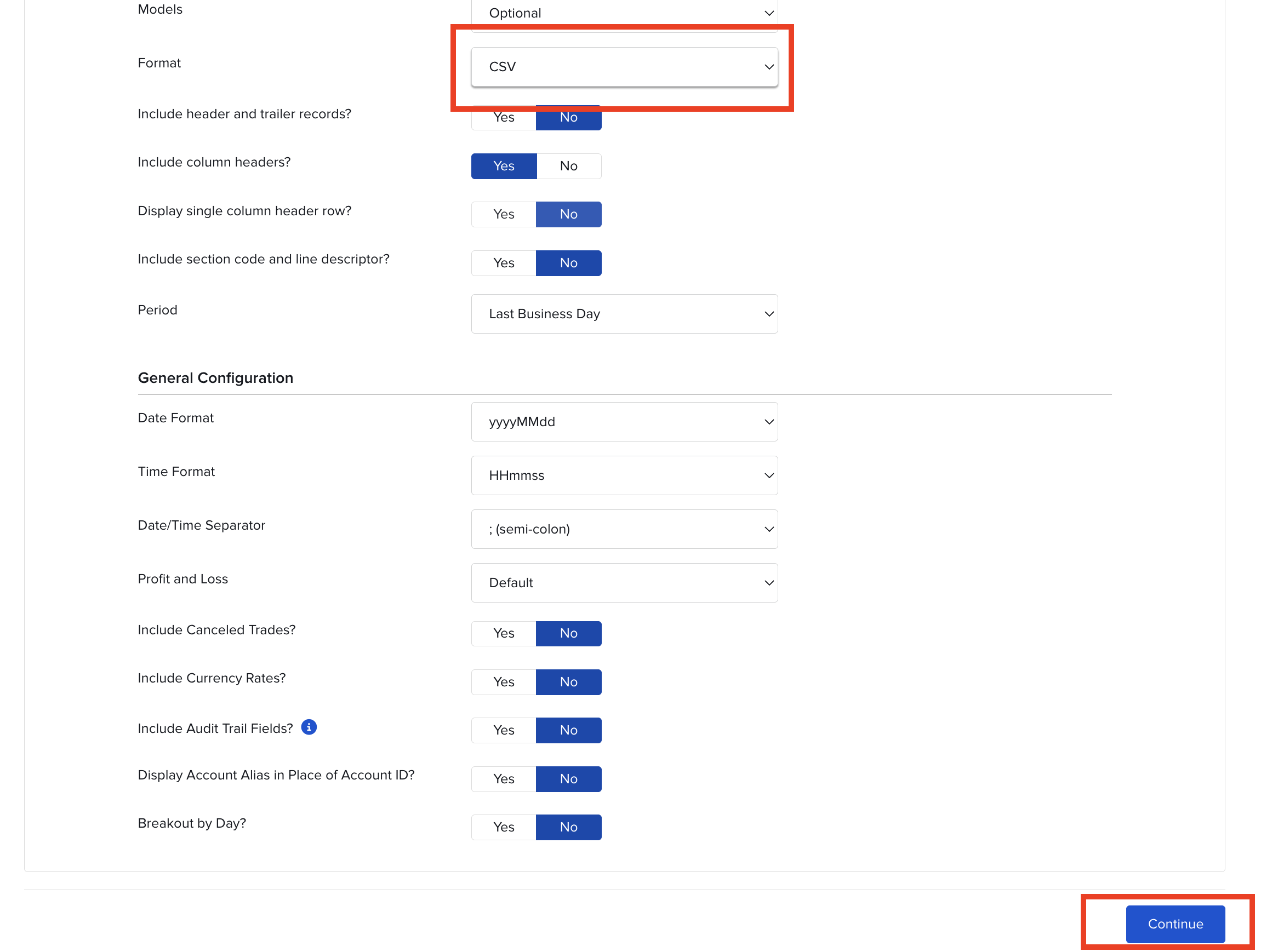
Przewiń stronę i kliknij "Create", aby zapisać konfigurację raportu
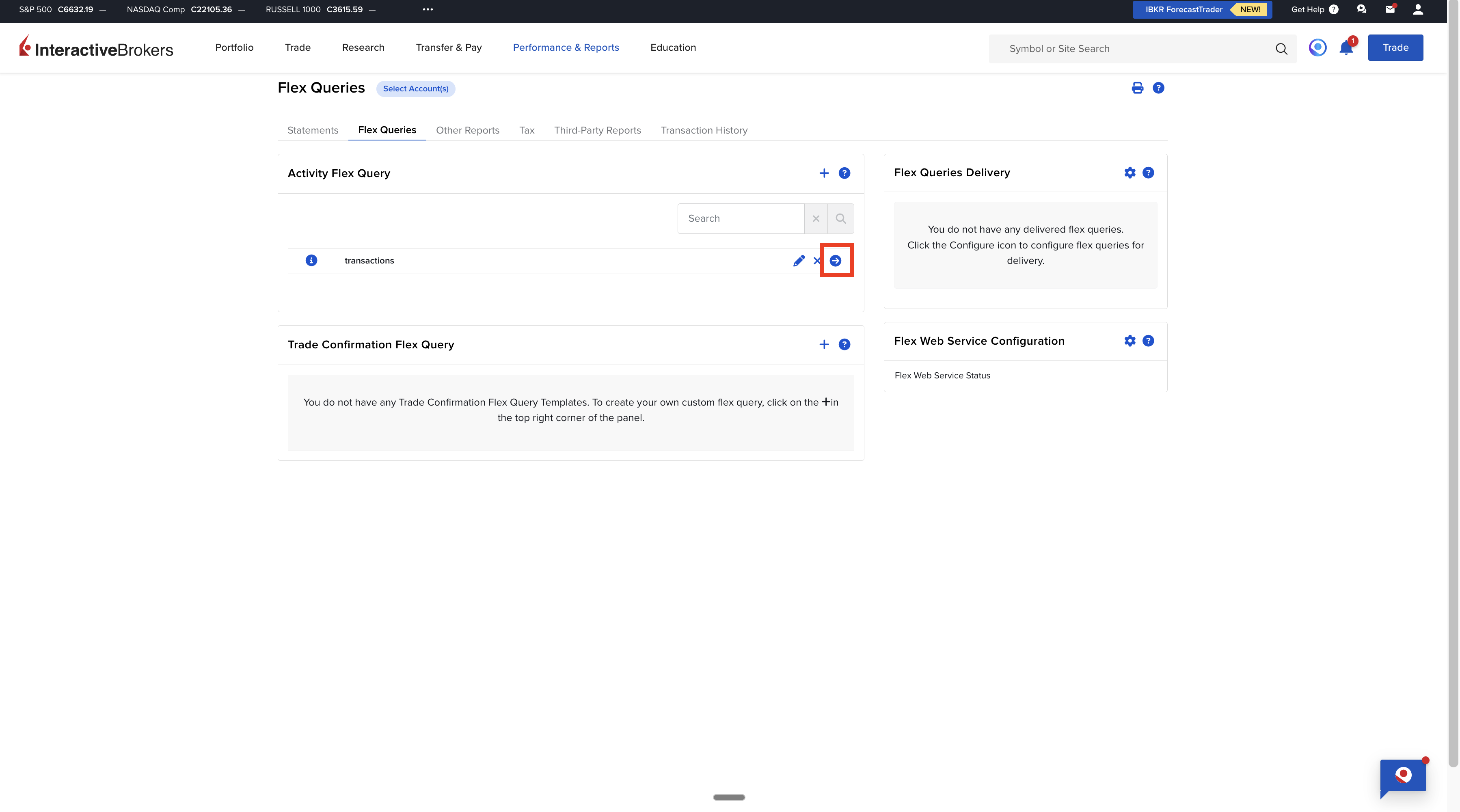
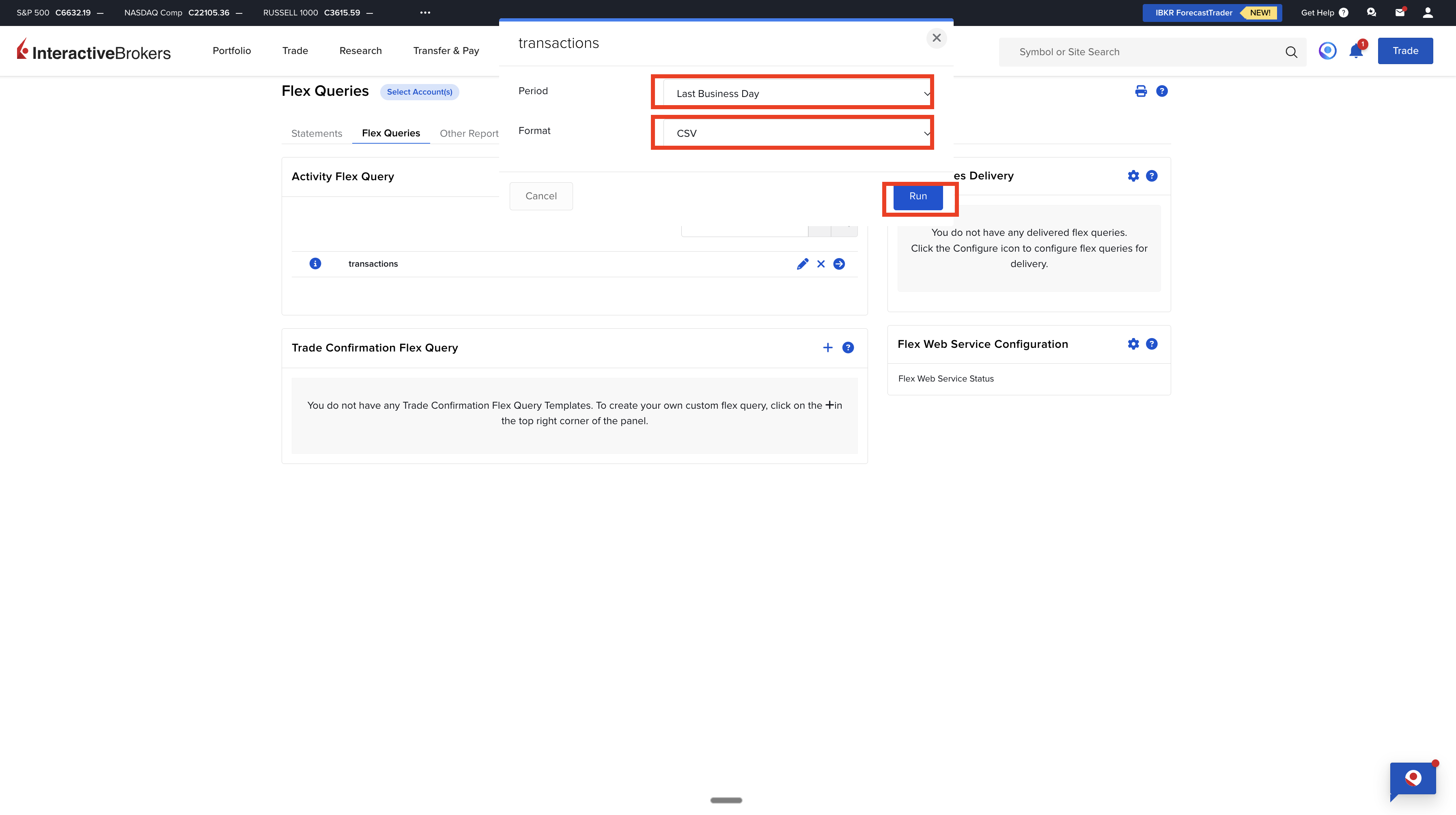
Wróć do "Performance & Reports" → "Flex Queries" — na liście zobaczysz zapisany raport (np. "transactions"). Kliknij strzałkę w prawo (▶) obok jego nazwy, aby go wygenerować. W polu "Period" wybierz "Custom Date Range"
Ustaw zakres dat (maksymalnie 365 dni — zalecamy eksport po jednym roku kalendarzowym) i kliknij "Run" — raport pobierze się automatycznie
Przygotuj raporty za wszystkie lata wstecz od momentu rozpoczęcia handlu. Pilnuj, aby zakresy dat w kolejnych plikach nie nakładały się na siebie. Zalecamy eksport za poszczególne lata kalendarzowe — te same pliki możesz wykorzystać w przyszłorocznym rozliczeniu. Eksport „Performance & Reports → Statements → Transaction History → CSV" również wczytamy, ale nie ma on kolumny z numerem ISIN — w naszych plikach testowych ISIN pojawia się w nim 2 razy na około 370 wierszy. Bez ISIN nie sprawdzimy w rejestrze, z jakiego państwa pochodzi emitent, i przy każdym instrumencie poprosimy Cię o potwierdzenie państwa ręcznie. Jeśli masz wybór, użyj Flex Query.
Raporty Flex Query mogą obejmować maksymalnie 365 dni. Jeśli potrzebujesz danych za kilka lat, przygotuj oddzielny raport dla każdego roku. Bez kompletnej historii zakupów aplikacja nie jest w stanie prawidłowo wyznaczyć kosztów nabycia metodą FIFO.
Eksport dywidend z Interactive Brokers
Dywidendy z Interactive Brokers eksportuje się przez oddzielny raport Flex Query oparty na sekcji "Cash Transactions". Zalecamy zaimportowanie danych również za poprzednie lata — dzięki temu uwzględnisz dodatkowe opłaty, prowizje i inne koszty powiązane z dywidendami.
Zaloguj się do konta Interactive Brokers i otwórz menu "Performance & Reports"
Przejdź do sekcji Flex Queries i kliknij "Create"
Nadaj raportowi nazwę np. "dividends"
W sekcji "Sections" wybierz "Cash Transactions"
W sekcji "Options" zaznacz wszystkie opcje z wyjątkiem "Summary", następnie kliknij "Select All" — zaznacz wszystkie kolumny
Przewiń stronę i kliknij "Save"
Dodaj wszystkie konta, na których otrzymujesz dywidendy, ustaw format "CSV" i upewnij się, że "Include column headers" jest ustawione na "Yes", następnie kliknij "Continue"
Przewiń stronę i kliknij "Create"
Kliknij strzałkę w prawo obok nazwy raportu ("dividends"), aby go wygenerować
W polu "Period" wybierz "Custom Date Range", ustaw zakres dat (maksymalnie 365 dni — zalecamy cały rok kalendarzowy) i kliknij "Run" — raport pobierze się automatycznie
Rozliczenie podatkowe z Interactive Brokers
Interactive Brokers to amerykański broker — wszystkie transakcje wymagają załącznika PIT-ZG do zeznania PIT-38. Kalkulator automatycznie rozpoznaje transakcje zagraniczne i przygotowuje zestawienie według krajów.
Dywidendy od spółek amerykańskich są opodatkowane u źródła (WHT) stawką 30% (bez W-8BEN) lub 15% (z W-8BEN). Zgodnie z umową PL-USA (art. 11 ust. 2) zaliczeniu w Polsce podlega WHT **maksymalnie do wysokości stawki umownej 15%** — różnicę między 19% a 15% (tj. 4 p.p.) dopłacasz w Polsce. Jeśli broker pobrał 30% bez W-8BEN, nadwyżkę (15 p.p.) odzyskujesz od IRS formularzem 1040-NR, nie od polskiego US.
Transakcje na giełdach europejskich (np. XETRA, LSE) również wymagają PIT-ZG, natomiast często nie występuje przy nich podatek u źródła od dywidend.
Kursy walut przeliczane są według kursów NBP z dnia poprzedzającego datę rozliczenia. IBKR raportuje transakcje w oryginalnych walutach, a kalkulator automatycznie przelicza wszystko na PLN.
Metoda FIFO jest obowiązkowa. Pamiętaj, aby wyeksportować pełną historię od pierwszego zakupu akcji, które sprzedałeś w rozliczanym roku.
Przykład rozliczenia transakcji z Interactive Brokers
Przykład: Kupiłeś 100 akcji Apple (AAPL) w styczniu 2025 za $150 za akcję (kurs USD/PLN: 4.00 = 60,000 PLN). W czerwcu 2025 sprzedałeś 50 akcji za $180 (kurs USD/PLN: 4.10 = 36,900 PLN). Dochód: 36,900 - 30,000 = 6,900 PLN. Podatek: 6,900 × 19% = 1,311 PLN. Pozostałe 50 akcji nadal posiadasz — ich koszt nabycia (30,000 PLN) zostanie uwzględniony przy przyszłej sprzedaży.
Najczęściej zadawane pytania
Czy muszę rozliczać transakcje na rachunku demo?
Nie, transakcje na rachunku demo (paper trading) nie podlegają opodatkowaniu. Rozliczaj wyłącznie transakcje z rachunku rzeczywistego (live account).
Jak rozliczyć opcje i futures z IBKR?
Opcje i futures podlegają innym zasadom niż akcje. Opcje rozlicza się w momencie wygaśnięcia lub zamknięcia pozycji. Futures są rozliczane codziennie (mark-to-market). W przypadku złożonych instrumentów warto skonsultować się z doradcą podatkowym.
Czy prowizje IBKR są odliczalne?
Tak, prowizje stanowią koszt uzyskania przychodu i obniżają dochód podlegający opodatkowaniu. Kalkulator automatycznie uwzględnia prowizje w obliczeniach.
Co z podatkiem od dywidend od spółek polskich przez IBKR?
Jeśli kupujesz polskie akcje przez IBKR, dywidendy podlegają podatkowi u źródła w Polsce (19%). Nie musisz ich wykazywać w PIT-38, ale powinny znaleźć się w PIT-ZG jako dochód zagraniczny.
Jak rozliczyć straty z lat poprzednich?
Straty z lat poprzednich możesz odliczyć od dochodów w bieżącym roku. Kalkulator wykazuje zarówno dochody, jak i straty. Wypełnij odpowiednie pola w PIT-38, korzystając z danych z poprzednich zeznań.
Dlaczego aplikacja niepoprawnie pokazuje koszty zakupu?
Najczęstszą przyczyną jest brak zaimportowania plików za wszystkie lata wstecz. Do prawidłowego obliczenia kosztów nabycia metodą FIFO aplikacja potrzebuje pełnej historii transakcji. Zaimportuj raporty za wszystkie lata, w których przeprowadzałeś transakcje.
Co w przypadku migracji konta w Interactive Brokers?
Jeśli Twoje konto było migrowane, podczas tworzenia raportu kliknij "Select Account(s)", a następnie użyj ikony filtrowania. W okienku "Filter results" zaznacz statusy "Open" oraz "Migrated" i zatwierdź przyciskiem "Apply". Upewnij się, że wszystkie konta są zaznaczone, a następnie kliknij "Continue". Aplikacja automatycznie połączy operacje z różnych kont w jedno spójne rozliczenie.
Typowe problemy i rozwiązania
Brak danych w raporcie
Sprawdź, czy zakres dat obejmuje okres, w którym miałeś transakcje. Upewnij się, że wybrałeś właściwe konto (jeśli masz ich kilka).
Plik nie jest rozpoznawany przez kalkulator
Upewnij się, że wybrałeś format CSV z separatorem przecinka (comma), a nie średnika.
Brakuje niektórych transakcji
Flex Query obejmuje maksymalnie 365 dni. Dla dłuższego okresu przygotuj kilka raportów (po jednym na rok) i zaimportuj je wszystkie.
Masz plik gotowy do importu?
Zaloguj się do kalkulatora i zaimportuj swoje transakcje. System automatycznie rozpozna format Interactive Brokers.
Rozliczenie podatku z Interactive Brokers
Ta strona pokazuje tylko eksport raportu. Właściwe rozliczenie podatku, PIT-38 i ewentualny PIT-ZG znajdziesz na dedykowanej stronie dla Interactive Brokers.
Ostatnia aktualizacja: 15 stycznia 2026